
Instalacja eSIM jest szybka i w pełni cyfrowa — nie wymaga fizycznej karty SIM ani wizyty w salonie operatora. Cały proces zajmuje zwykle kilka minut i można go wykonać samodzielnie na kompatybilnym smartfonie. Poniżej znajdziesz szczegółową instrukcję instalacji eSIM krok po kroku.
Sposoby instalacji eSIM
Po zakupie eSIM otrzymasz dostęp do instalacji na dwa sposoby:
- przycisk „Instaluj z urządzenia mobilnego”,
- kod QR do instalacji eSIM.
Obie opcje są dostępne w podsumowaniu zamówienia oraz w wiadomości e-mail z potwierdzeniem zakupu. Możesz wybrać sposób instalacji, który jest dla Ciebie najwygodniejszy.
Do rozpoczęcia instalacji potrzebne jest aktywne połączenie z internetem (Wi-Fi lub dane mobilne z innej karty SIM).
Instalacja eSIM przez przycisk „Zainstaluj na telefonie”
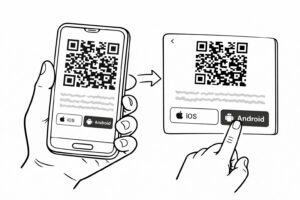
- Otwórz podsumowanie zamówienia lub e-mail z potwierdzeniem na tym samym telefonie, na którym chcesz korzystać z eSIM
- Kliknij przycisk „Instaluj z urządzenia mobilnego”
- iOS: dla smartfonów z system iOS
- Android: dla smartfonów z systemem Android
- Telefon automatycznie otworzy ekran dodawania nowego planu komórkowego
- Zatwierdź instalację zgodnie z instrukcjami wyświetlanymi na ekranie
Ważne informacje
- przycisk należy otworzyć bezpośrednio na smartfonie,
- telefon musi być podłączony do internetu w trakcie instalacji,
- urządzenie musi obsługiwać technologię eSIM.
Instalacja eSIM przez kod QR
Po zakupie eSIM otrzymasz kod QR, który jest dostępny na stronie zamówienia oraz wysyłany w wiadomości e-mail. Do instalacji eSIM wymagane jest aktywne połączenie z internetem (Wi-Fi lub dane mobilne z innej karty SIM).
W większości nowoczesnych smartfonów wystarczy użyć aparatu w telefonie:
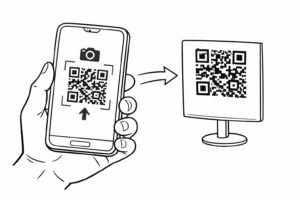
- Otwórz aplikację Aparat
- Skieruj aparat na kod QR otrzymany po zakupie
- Telefon automatycznie rozpozna link instalacyjny zapisany w kodzie QR
- Dotknij wyświetlonego powiadomienia i zatwierdź dodanie eSIM
Po potwierdzeniu system sam pobierze profil eSIM i zapisze go w telefonie. Ta metoda działa zarówno na iPhone, jak i na większości telefonów z Androidem.
Ważne informacje
- telefon musi być podłączony do internetu w trakcie instalacji,
- urządzenie musi obsługiwać technologię eSIM.
Instalacja eSIM ręcznie (jeśli aparat nie rozpozna kodu QR)
Jeżeli aparat nie zidentyfikuje kodu QR automatycznie lub nie pojawi się powiadomienie, instalację można przeprowadzić ręcznie z poziomu ustawień telefonu.
Na iPhone:
- Otwórz Ustawienia
- Przejdź do Sieć komórkowa
- Wybierz Dodaj plan komórkowy
- Zeskanuj kod QR ręcznie
Na Androidzie:
- Otwórz Ustawienia
- Przejdź do Sieć i internet / Połączenia
- Wybierz Karty SIM / Zarządzanie kartami SIM
- Wybierz Dodaj eSIM lub Dodaj plan komórkowy
- Zeskanuj kod QR ręcznie
Po potwierdzeniu system sam pobierze profil eSIM i zapisze go w telefonie.
Ważne informacje
- telefon musi być podłączony do internetu w trakcie instalacji,
- urządzenie musi obsługiwać technologię eSIM.
Instalacja eSIM za pomocą kodu LPA (ręczne wprowadzenie)
W niektórych przypadkach eSIM można zainstalować również poprzez ręczne wprowadzenie kodu LPA (np jeżeli korzystanie z aparatu nie jest możliwe na urządzeniu). Kod LPA otrzymujesz po zakupie eSIM — jest dostępny w podsumowaniu zamówienia oraz w wiadomości e-mail.
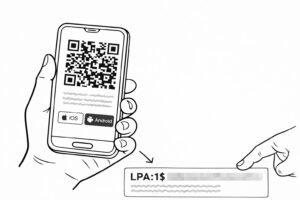
Do instalacji eSIM za pomocą kodu LPA wymagane jest aktywne połączenie z internetem (Wi-Fi lub dane mobilne z innej karty SIM).
Na iPhone:
- Otwórz Ustawienia
- Przejdź do Sieć komórkowa
- Wybierz Dodaj plan komórkowy
- Wybierz opcję Wprowadź kod ręcznie lub Użyj kodu aktywacyjnego
- Wklej lub wpisz otrzymany kod LPA
Na Androidzie:
- Otwórz Ustawienia
- Przejdź do Sieć i internet / Połączenia
- Wybierz Karty SIM / Zarządzanie kartami SIM
- Wybierz Dodaj eSIM lub Dodaj plan komórkowy
- Wybierz opcję Wprowadź kod ręcznie lub Użyj kodu aktywacyjnego
- Wklej lub wpisz otrzymany kod LPA
Ważne informacje
- telefon musi być podłączony do internetu w trakcie instalacji,
- urządzenie musi obsługiwać technologię eSIM.
Zatwierdzenie instalacji
Podczas instalacji telefon może poprosić o:
- potwierdzenie dodania nowego planu komórkowego,
- zaakceptowanie warunków operatora,
- nadanie nazwy nowej karcie eSIM (np. „Internet – podróż”).
Po zatwierdzeniu eSIM zostanie zapisany w telefonie, ale nie musi być od razu aktywny.
Włączenie eSIM i ustawienia danych
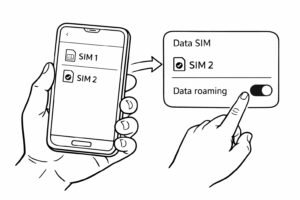
Po zakończeniu instalacji eSIM należy upewnić się, że nowa karta eSIM jest aktywna i ustawiona jako źródło transmisji danych. Te kroki wykonuje się zazwyczaj po przylocie do kraju docelowego.
Na iPhone:
- Otwórz Ustawienia
- Przejdź do Sieć komórkowa
- Wybierz nowo dodaną kartę eSIM (np. „Internet – podróż”)
- Upewnij się, że eSIM jest włączony
- W sekcji Dane komórkowe ustaw eSIM jako domyślne źródło danych
- Włącz Roaming danych dla tej karty eSIM
Na Androidzie:
- Otwórz Ustawienia
- Przejdź do Sieć i internet lub Połączenia
- Wybierz Karty SIM / Zarządzanie kartami SIM
- Wybierz nowo dodaną kartę eSIM
- Upewnij się, że eSIM jest aktywna
- Ustaw eSIM jako źródło transmisji danych
- Włącz Roaming danych dla tej karty
Włączenie roamingu danych jest konieczne i nie powoduje dodatkowych opłat — eSIM korzysta z lokalnych sieci partnerskich.
Wskazówka: jeśli Internet nie działa od razu, spróbuj włączyć i wyłączyć tryb samolotowy lub uruchomić ponownie telefon.